
 アワード
アワード 

写真をアニメ化する方法|無料AIアプリで約10秒
最終更新: 2026-08-07
その自撮り、10秒でアニメの1枚絵に変わります。SNOWやToonMeのフィルターとは違い「描き直す」から、アイコンにしてもスタンプにしても崩れません。手順・向いている写真・画風の選び分け・無料の範囲まで。
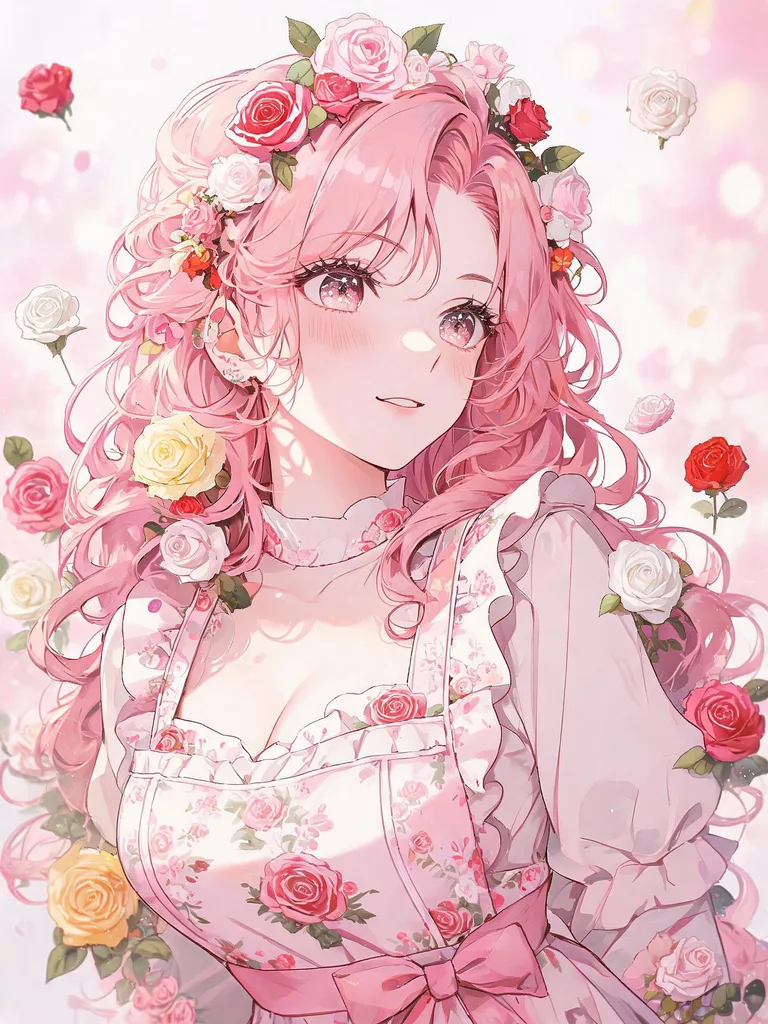
フィルターと何が違う?——「加工」ではなく「描き直し」です
カメラロールに眠っている自撮り。あれが10秒後には、そのままSNSのアイコンにできるアニメの1枚絵になります。SNOW や ToonMe、Meitu、Picsart のようなアプリのARフィルターは、カメラ映像にリアルタイムで効果を重ねる「加工」です。写真アニメ化はそこが根本的に違い、元の写真を手がかりに**イラストとして描き直します**。線・塗り・陰影がイラストの流儀で引き直されるので、その場かぎりのエフェクトではなく、保存して何度でも使える1枚の作品になります。アイコン・スタンプ・プロフィール画像・待ち受けに向いているのはこのためで、しかも固定フィルターと違って150種類以上の画風から選べます。
写真を選んで、画風を選ぶ。それだけで10秒
SUPPARTを開いて写真をアップロードし、アニメ寄りの画風を選んで生成をタップします。目安10秒ほどで完成し、そのまま端末に保存できます。iOS / Android / ブラウザのいずれでも流れは同じで、アプリならカメラロールから直接選べるぶん手数が少なく済みます。
同じ人でも差が出る——きれいに化ける写真の条件
安定するのは、顔がはっきり写っていて、光が均一で、背景が単純な写真です。逆に、強い逆光、極端なピンボケ、複数人が重なった構図、顔が小さく写ったものは結果がぶれやすくなります。横向きの自撮りより、正面〜斜め前くらいの角度のほうが、目や髪の再現がよくなる傾向があります。うまく出ないときは、被写体が中央に来るようにトリミングしてから試すと改善します。
同じ1枚が、画風でここまで変わります
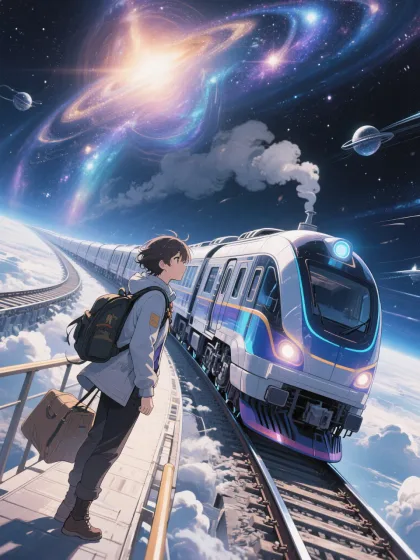
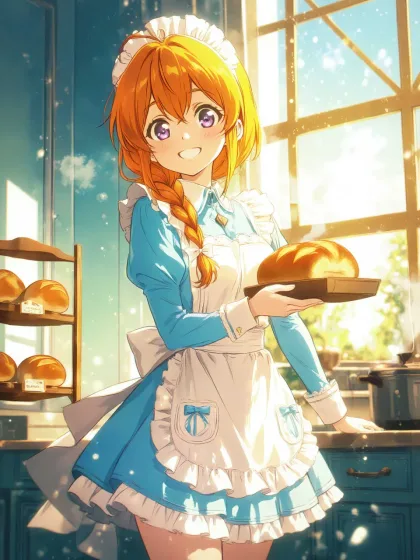
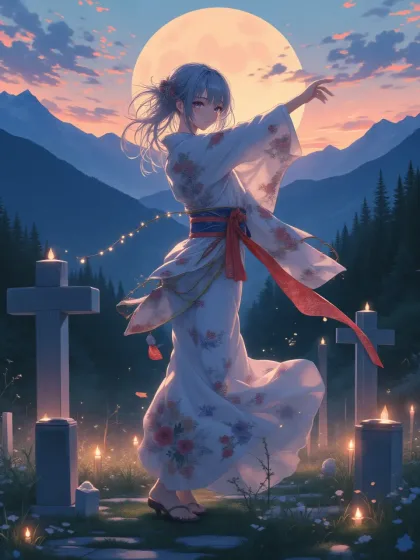
同じ写真でも画風で仕上がりは大きく変わります。SNSアイコンにするなら、線がはっきりして小さく表示しても崩れない画風。イラストとして飾るなら、陰影や背景の情報量が多い画風。やわらかい雰囲気にしたいなら水彩系、レトロゲーム風にしたいならピクセルアート。SUPPARTには150種類以上あるので、投稿されている作品で仕上がりを見てから選ぶのが確実です。
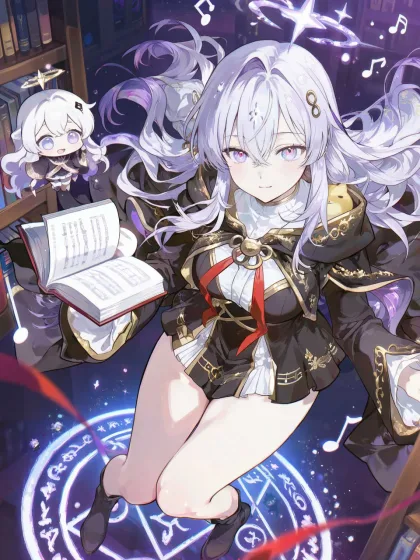
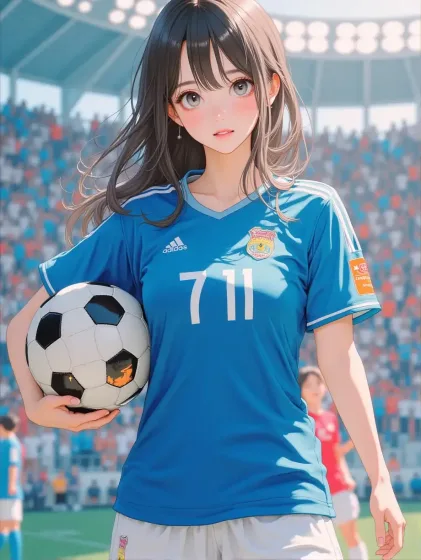
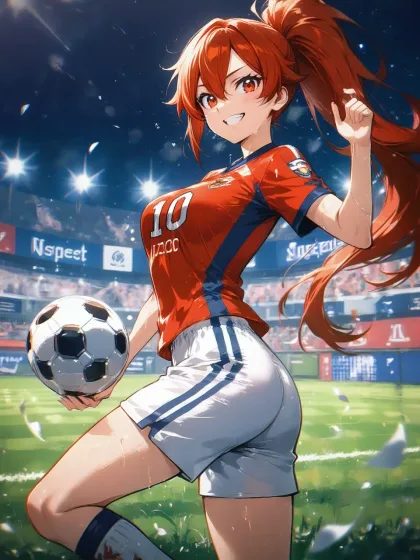
SNSアイコンにするなら、ここだけ押さえてください
アイコンは小さく表示されるので、顔が画面に大きく入っている構図が有利です。生成後に正方形にトリミングして、X・Instagram・Discord・LINEに設定する使い方が定番です。背景がにぎやかすぎると縮小したときに顔が沈むので、背景が控えめな画風を選ぶか、生成時に「シンプルな背景」と足しておくと扱いやすくなります。
課金してから試す必要はありません
SUPPARTは無料で始められ、新規登録には無料の生成枠が付きます。写真のアニメ化に専用のサブスクは不要です。回数を増やしたい、透かしなしのHDで保存したい、会員限定の画風を使いたいという場合に会員プログラムやコインを使う形なので、まず無料枠で相性を確かめられます。
「別人になった」「手が崩れた」の直し方
「別人になる」ときは、顔が大きく写った写真に替えるか、角度を正面寄りにします。「絵が硬い・怖い」ときは画風を替えるのがいちばん効きます。「背景がうるさい」ときはトリミングか、背景を短く指定します。「手や指が崩れる」ときは、手が大きく写り込まない構図を選ぶと安定します。1回で決めようとせず、条件を1つだけ変えて出し直すのが結局いちばん近道です。
権利まわり
生成物の取り扱いや権利については、著作権ポリシーと利用規約に定めがあります。他人の写真を使う場合は、その方の同意が必要です。実在の人物や他社のキャラクターをそのまま模した利用は避けてください。
次に読む
スマホだけでAIイラストを作る手順、AIアバターの作り方、他アプリとの比較表もあわせてどうぞ。